Nano Banana를 위한 프롬프트 작성 방법: 제작자를 위한 10가지 팁
이것은 기술 가이드입니다. 갤러리에 이미 있는 카탈로그를 원하시면 [Curify Nano Banana 프롬프트 라이브러리: 4,000개 이상의 테스트된 이미지 프롬프트](/blog/nano-banana-prompt-ecosystem)를 참조하세요. 해당 게시물에서는 기분, 주제, 스타일, 조명 및 계절별로 라이브러리를 안내합니다. 여기서 대신 얻을 수 있는 것: 첫 번째 또는 두 번째 세대에 도달하는 프롬프트를 실제로 작성하기 위한 10가지 구체적인 원칙과 각 원칙에 대한 예제입니다. 굵은 줄을 훑어보고, 적합한 것을 복사하고, 사용 사례에 맞게 수정하세요.
Nano Banana란 무엇입니까?
- `gemini-2.5-flash-image` — 빠르고, 비용이 낮으며, 일상적인 작업용
- `gemini-3-pro-image-preview` — 느리지만, 높은 충실도, 세부 사항 및 텍스트 렌더링에 더 우수함
Nano Banana가 Midjourney / DALL·E와 다른 점:
- 네이티브 멀티 턴 편집. 주제를 동일하게 유지하고 다음 턴에서 조명 / 포즈 / 배경만 변경합니다. 다른 모델은 일반적으로 프롬프트를 처음부터 다시 작성해야 합니다.
- 강력한 텍스트 렌더링. 읽을 수 있는 텍스트가 있는 포스터, 인포그래픽 및 간판이 가능합니다.
- 엄격한 프롬프트 준수. 특정 색상, 명명된 카메라 바디 및 종횡비가 일반적으로 존중됩니다.
1. 주제를 먼저 고정하고 스타일은 나중에
포함할 구체적인 주제 신호:
- 종 또는 역할: "붉은 판다", "노인 티베트 스님"
- 행동 또는 자세: "이끼가 덮인 통나무 위에 서 있는", "일출에 걸어가는 중"
- 배경: "히말라야 진달래 숲에서"
- 눈 맞춤 / 구도: "중앙에 위치, 카메라와 눈 맞춤"
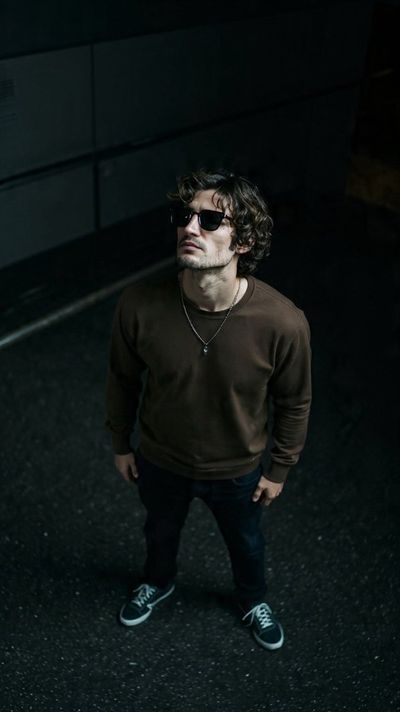
> 어두운 아스팔트 위에 서 있는 젊은 남성이 위를 바라보며 희미하게 조명이 비치는 산업 배경을 바라보는 도시 풍경을 만드세요. 주제는 캐주얼한 복장을 하고 집중한 표정을 지으며, 통풍구와 난간이 포함된 어두운 배경에 설정되어야 합니다.
왜 이게 효과적인가: 첫 번째 명사구 — 어두운 아스팔트 위에 서 있는 젊은 남성 — 이 주제입니다. 스타일 언어(도시, 산업, 희미하게 조명된)는 그 뒤에 옵니다. 스타일을 제거해도 무엇이 렌더링되고 있는지 여전히 알 수 있습니다; 그것이 주제 우선 프롬프트의 테스트입니다.
2. 렌즈 및 카메라 언어 사용하기
- 초점 거리: 24mm (넓은 환경), 35mm (다큐멘터리), 50mm (자연), 85mm (초상화), 135mm (압축), 매크로
- 깊이: 얕은 피사계 심도, 깊은 초점, 보케 배경
- 각도: 위에서 아래로 (플랫 레이), 눈높이, 낮은 각도 (영웅적), 네덜란드 기울기 (불안감)
- 형식: 후지필름 Pro 400H, 코닥 포트라 400, 35mm 필름 그레인으로 촬영
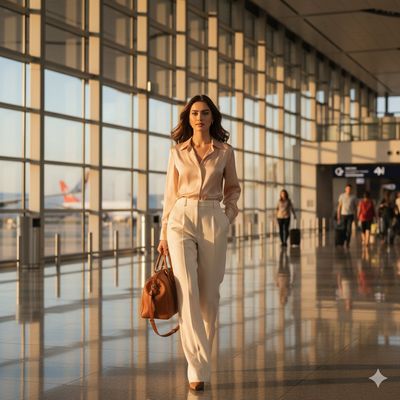
> 세련된 블레이저와 바지를 입은 차분한 여행자가 황금 시간대에 공항 터미널을 자신감 있게 걷고 있습니다. 햇빛이 창문을 통해 들어와 그녀의 얼굴에 따뜻한 빛을 비추고 그녀의 특징을 강조하는 아름다운 하이라이트를 만듭니다.
왜 이게 효과적인가: 명시적인 초점 거리 없이도, 그녀의 특징을 강조하는 하이라이트 + 그녀의 얼굴에 따뜻한 빛라는 언어가 Nano Banana를 인물 렌즈 모드로 설정합니다 — 얕은 깊이, 부드러운 압축. 다음 반복에서는 `85mm로 촬영`을 추가하여 고정할 수 있습니다.
3. 조명을 명명하세요
- 시간대: 황금 시간대, 파란 시간대, 강한 정오, 흐림, 황혼
- 질: 강한 빛, 부드러운 확산 빛, 점박이 빛 (잎을 통해), 높은 대비
- 방향: 뒤에서 오는 림 라이트, 카메라 왼쪽에서 오는 측면 빛, 위에서 아래로 (신의 광선)
- 스튜디오 언어: 소프트박스, 키 라이트, 필 라이트, 렘브란트 조명, 나비 조명
> 차분한 여행자가 황금 시간대에 공항 터미널을 지나갑니다. 햇빛이 창문을 통해 들어와 그녀의 얼굴에 따뜻한 빛을 비추고 아름다운 하이라이트를 만들어 그녀의 특징을 강조합니다.
왜 이게 효과적인가: 조명 라인이 여기서 미적 작업의 80%를 수행하고 있습니다. 황금 시간대를 형광등 조명으로 바꾸면 같은 구성이 스톡 공항 사진으로 읽힙니다. 조명 수정자는 가장 높은 레버리지 노브입니다.
4. 스타일 수정자 하나를 선택하고 고수하세요
- 영화적 사진: 아나모픽, 색상 보정, 필름 대비
- 수채화: 느슨한 붓질, 종이 질감, 부드러운 가장자리, 윤곽선 없음
- 빈티지 편집: 1970년대 잡지, 부드러운 자연 색조, 그레인
- 아이소메트릭 일러스트: 깔끔한 벡터, 30° 각도, 부드러운 그림자
- 애니메이션 셀 음영: 굵은 윤곽선, 평면 색상 영역, 머리카락 하이라이트
- 잉크 워시: 붓질, 음영 공간, 단색과 하나의 강조 색상
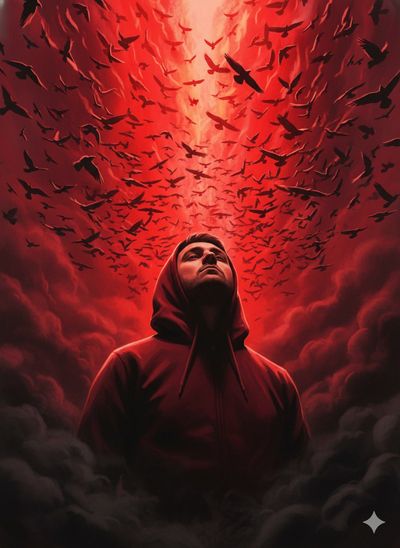
> 생동감 넘치는 빨간 후드티를 입은 한 사람이 소용돌이치는 그림자 배경 앞에 자신감 있게 서 있으며, 하늘을 바라보는 시선은 혼란스러운 검은 새 떼가 불타는 빨간색과 주황색의 폭발 속에서 날아오릅니다. 이 장면은 어두운 그림자 배경과 폭발적인 색상의 대비가 극적으로 설정되어 있습니다.
왜 이게 효과적인가: 하나의 스타일 약속: 극적, 소용돌이치는, 혼란스러운, 폭발적인. 모든 수식어가 같은 에너지를 강화합니다. 수채화나 아이소메트릭을 추가하면 프롬프트가 무너질 것입니다 — 하나의 기분을 선택하고 그 어휘에 집중하세요.
5. 의도적으로 구성하세요
- 삼등분법, 주제는 오른쪽 삼분의 일에 위치
- 위쪽에 음의 공간이 있는 중앙 배치 (텍스트 추가에 좋음)
- 왼쪽 하단에서 오른쪽 상단으로 이어지는 선
- 왼쪽 하단에 주제, 나머지는 환경으로 채움
- 대칭 구성, 주제 중앙, 대칭 요소
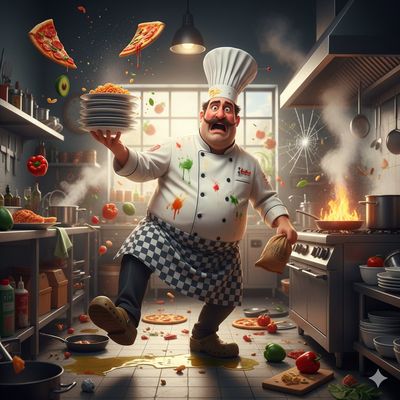
> 주방 환경에서의 혼란스러운 요리 장면. 주요 초점은 재료를 바닥에 떨어뜨리고 주위에 음식을 흩뿌린 서투른 요리사에게 있습니다. 그는 여러 개의 피자가 떨어지고 있는 쟁반을 들고 있습니다.
왜 이게 효과적인가: 구성은 명확합니다: 서투른 요리사에 대한 주요 초점, 주변의 음식 아이템, 떨어지는 피자들. 세 문장이 각각 다른 공간 요소를 언급합니다. 이러한 요소가 없으면 Nano Banana는 빈 배경의 중앙 주제로 기본 설정됩니다.
6. 색상 팔레트를 지정하세요
1. 팔레트 이름 지정: "부드러운 자연 색조", "고대비 네온", "파스텔 아이스크림", "기업 블루 + 회색"
2. 16진수 값 제공: "주 색상 #c47957, 강조 색상 #a3b29b 및 #f4e9d6"
3. 미학 참조: "웨스 앤더슨 팔레트", "초기 픽사 2D 색상 스크립트"
억제할 내용을 추가하세요: "과도하게 채색된 파란색, 네온 녹색 없음."
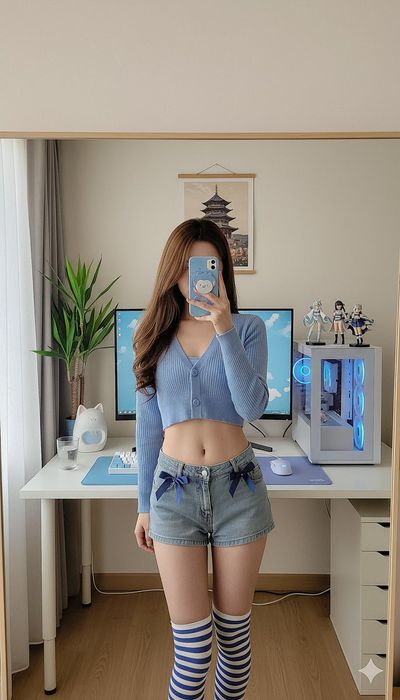
> 책상, 컴퓨터 모니터, 키보드, 의자가 파란색과 흰색 색상 조합으로 된 방 앞에 서 있는 한 사람. 개인은 하늘색 상의에 흰색 로고, 청바지 반바지, 줄무늬 양말을 착용하고 있습니다. 책상 위에는 작은 식물도 있습니다.
왜 이게 효과적인가: 색상이 네 번 명시적으로 언급됩니다 — 파란색과 흰색 색상 조합, 하늘색 상의, 흰색 로고, 청바지 반바지. Nano Banana는 해석할 것이 없기 때문에 팔레트를 존중합니다. 색상 이름을 제거하면 매 세대마다 무작위 팔레트를 얻게 됩니다.
7. 종횡비 고정하기
- 1:1 — 인스타그램 정사각형, 링크드인 피드
- 4:5 — 인스타그램 세로 (가장 높은 참여율의 IG 비율)
- 9:16 — 틱톡, 릴스, 쇼츠, 스토리
- 16:9 — 유튜브 썸네일, 블로그 히어로
- 3:2 / 2:3 — DSLR 가로 / 핀터레스트 세로
- A4 / 210x297 — 인쇄 가능한 포스터, 인포그래픽
의심스러울 때는 모델에게 프레임에서 무엇이 어디에 맞는지도 알려주세요 — "주제가 하단 2/3을 차지하고, 위쪽 1/3은 캡션 텍스트를 위한 하늘의 여백입니다."
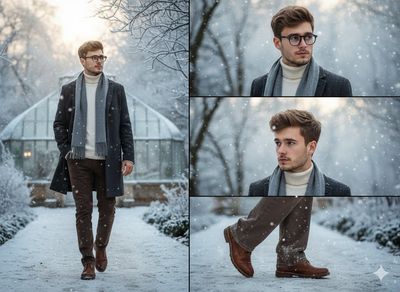
> 스웨터와 코트를 입고 안경을 쓴 젊은 남성이 눈 덮인 길 위에 홀로 서서 겨울 풍경을 감상하고 있습니다. 이 장면은 부드럽고 창백한 하늘 아래 서리로 덮인 식물원에서의 고요함을 포착합니다. 이미지는 고해상도 세로 형식으로 제공됩니다.
왜 이게 효과적인가: 종횡비가 명시적으로 언급되었습니다 — 세로 형식. 그 문장이 없으면 Nano Banana는 수평 풍경 구성으로 기본 설정되고 눈 덮인 길의 깊이-필드가 사라집니다. 한 문장; 하나의 제어 라인.
8. 네거티브 프롬프트를 정교하게 사용하세요
- 손: "여분의 손가락 없음, 붙어 있는 손가락 없음, 손이 완전히 보임"
- 텍스트: "텍스트나 워터마크 없음, 이미지 위에 캡션 없음"
- 스타일 드리프트: "만화 스타일 없음, 포토리얼리즘만"
- 왜곡: "어안 왜곡 없음, 프레임 가장자리 근처의 왜곡된 얼굴 없음"
- 구성: "눈이나 턱에서 잘린 주제 없음"
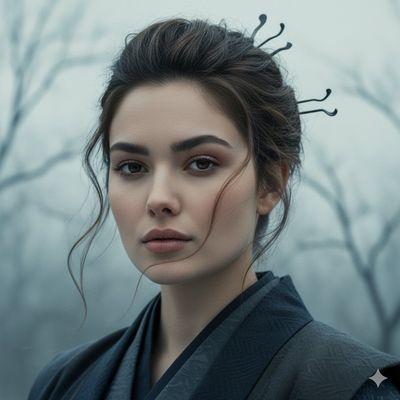
> 차분한 사무라이가 추운 겨울날의 평온함과 회복력을 구현하고 있습니다. 주제는 전통 사무라이 복장을 입은 여성으로, 그녀의 갑옷은 가벼운 눈으로 덮여 있습니다. 눈으로 덮인 풍경을 배경으로 한 차분하고 평온한 자세입니다.
이 프롬프트에 추가할 목표 부정 요소: 검을 쥐고 있는 추가 손가락이나 왜곡된 손 없음, 흐릿하거나 비대칭인 눈 없음, 배경에 현대적인 요소 없음. 마지막 두 세대에서 실제로 본 특정 실패 모드 — Midjourney 가이드에서 복사한 카고 컬트 부정 요소가 아닙니다.
9. 다중 턴에서 반복하기 — Nano Banana의 킬러 기능
일반적인 반복 패턴:
- 주제 잠금, 조명 변경: "같은 캐릭터, 조명을 황금 시간 대신 흐린 아침으로 변경"
- 스타일 잠금, 장면 변경: "수채화 스타일과 캐릭터를 유지하고, 눈 덮인 오두막으로 이동"
- 모든 것 잠금, 하나의 요소 추가: "같은 이미지, 창턱에 앉아 있는 검은 고양이 추가"
- 변형 생성: "이 이미지의 세 가지 변형, 각각 다른 배경 색상으로"
첫 번째 턴에서 모든 것을 맞추려고 하지 마세요. 넓게 스케치한 후 다듬으세요.
갤러리의 실제 예시: /nano-banana-pro-prompts/4170 (태그 골든 아워 · 포토리얼리즘).
> 세련된 블레이저와 바지를 입은 여행자가 골든 아워 동안 공항 터미널을 자신감 있게 걷고 있습니다. 햇빛이 창문을 통해 들어와 그녀의 얼굴에 따뜻한 빛을 드리웁니다.
이 기본에서의 반복 패턴:
- 턴 2 — "같은 주제, 같은 구성, 하지만 시간대를 늦은 블루 아워로 변경. 따뜻한 창문 빛을 차가운 천장 형광등으로 교체."
- 턴 3 — "턴 2와 같은 조명, 하지만 그녀의 옷을 겨울 코트로 변경하고 작은 기내용 캐리어를 추가."
- 턴 4 — "같은 옷과 주제, 하지만 위치를 터미널 밖의 눈 덮인 주차장으로 변경."
주제의 정체성(그녀의 얼굴, 머리, 몸)은 모든 네 턴에서 고정되어 있습니다. 제미니는 기본 시드를 재사용하기 때문입니다. 처음부터 다시 프롬프트를 작성하면 매번 얼굴이 흐트러질 것입니다.
10. 빈 페이지가 아닌 갤러리 프롬프트에서 시작하세요
작동하는 워크플로우:
1. 가장 가까운 미학에 대해 태그로 검색하세요. /nano-banana-pro-prompts를 지배적인 태그로 필터링하세요 — 기분 (playful, serene, dramatic), 주제 (portrait, woman), 또는 스타일 (photorealistic, illustration, vintage). 위의 라이브러리 게시물은 가장 많은 태그 클러스터를 나열합니다.
2. 원하는 이미지에 가장 가까운 예제를 선택하세요 — 비슷한 프롬프트 텍스트가 아닌. 이미지는 Nano Banana가 실제로 생성한 것을 알려주며, 프롬프트는 단지 입력일 뿐입니다.
3. 프롬프트를 복사하고, 주제를 바꾸고, 기술 스택을 유지하세요. 렌즈, 조명, 팔레트, 구성 언어는 그대로 유지되고, 주제 명사만 변경됩니다.
이렇게 하면 프롬프트를 처음부터 작성할 때의 실패 모드 중 80%를 건너뛸 수 있습니다.
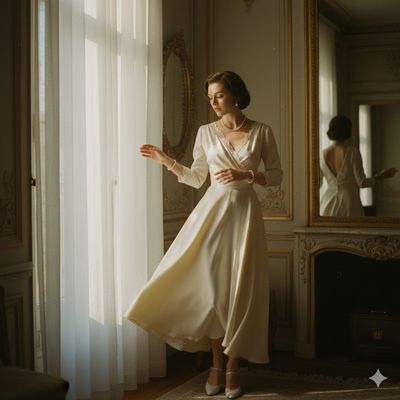
> 부드러운 빛이 드리워진 창가에 서 있는 우아한 1950년대 여성 초상화. 주제는 보석을 착용하고 빈티지 스타일로 머리를 꾸몄습니다. 그녀는 창밖을 바라보고 있으며, 배경에는 따뜻한 내부 색조를 반영하는 빈티지 거울이 있습니다.
기술 스택을 살펴보세요: 주제 (1950년대 여성 초상화) → 행동 (창가에 서서 바라보기) → 설정 (흐르는 실크 드레스, 빈티지 인테리어) → 조명 (부드럽고, 따뜻한 빛, 꿈같은 분위기) → 스타일 (빈티지, 따뜻한 내부 색조).
1920년대 플래퍼 버전을 생성하려면 전체 기술 스택을 유지하고 주제의 시대만 바꾸세요: "우아한 1920년대 플래퍼 초상화, 부드러운 빛이 드리워진 창가에 서 있는 여성…" 같은 구조, 다른 시대. 갤러리 탐색에서 실시간 생성까지 2분.
Nano Banana 사용 가능한 곳
- Google AI Studio (aistudio.google.com) — 무료 인터랙티브 놀이터; 일회성 탐색에 가장 적합
- Gemini API — 프로그래밍 방식 접근, 이미지당 요금 (`gemini-2.5-flash-image` 및 `gemini-3-pro-image-preview`)
- Vertex AI — 지역 배포 및 규정 준수 제어가 포함된 기업용 계층
포장된 접근 (비엔지니어를 위한 UX 최적화):
- Curify — Gemini 이미지 API 위에 템플릿 기반 UX; 주제 매개변수를 입력하면 Curify가 전체 프롬프트를 구성합니다.
- Consumer Gemini 앱 — 일반 Gemini 채팅 경험의 일환으로 이미지 생성
프롬프트를 직접 작성하는 경우(이 기사의 대상), Google AI Studio가 반복 작업을 위한 가장 저렴한 장소입니다. 일관된 이미지 시리즈를 제작하는 경우, Curify가 더 적은 노력으로 진행할 수 있는 경로입니다.
이미 작동하는 프롬프트를 찾는 곳
작동하는 순서
1. 주제 (구체적, 명명된) →
2. 행동 / 포즈 →
3. 설정 →
4. 렌즈 / 샷 유형 →
5. 조명 →
6. 스타일 수정자 (하나) →
7. 색상 팔레트 →
8. 종횡비 →
9. 부정적인 프롬프트 (구체적, 목표 지향적) →
10. 다중 턴에서 반복
순서를 암기하세요. 일단 습관이 되면, 대부분의 사람들이 5분 동안 씨름하는 것보다 30초 만에 더 나은 프롬프트를 작성할 수 있습니다.
그리고 전혀 작성하고 싶지 않을 때는 — 갤러리에서 작동하는 프롬프트를 가져오고 주제를 바꾸세요. 기술 스택은 이미 테스트되었으며, 명사만 변경하면 됩니다.
Frequently Asked Questions
한 이미지는 샘플입니다. 제품 라인은 전체 세트가 필요합니다.
모든 Curify 템플릿은 대량으로 실행됩니다. 목록을 보내주세요 — SKU, 단어, 캐릭터, 팀, 장면 — 그리고 우리는 하나의 고정된 비주얼 방향에 대해 생성된 전체 세트를 반환하므로, 라인이 40개의 관련 없는 이미지가 아닌 컬렉션으로 읽힙니다.
- 특별한 몇 가지가 아닌 모든 템플릿에서 작동합니다 — 전체 목록에 걸쳐 동일한 프롬프트 구조가 적용됩니다.
- 세트 전반에 걸쳐 하나의 고정된 비주얼 방향이 있어 40 디자인 라인이 끝에서 끝까지 브랜드에 맞게 유지됩니다.
- 형식이 요구하는 생산 준비 완료 출력 — 다이컷 경로, 다이라인, 인쇄 해상도.
Take the next step
Putting what you read into practice.